
車を運転中に「ぶつかった音」がしたにもかかわらず、傷が見当たらない状況は意外と多いもの。このような場合、どのように対処すべきなのでしょうか?衝撃吸収バンパーの性能や警察への届出の必要性など、知っておくべき情報を解説します。あなたは正しい対応方法を知っていますか?

あなたのCarPlay放置は、1回の誤操作で前科付きの高額罰金ドライブになります。
iOS26にアップデートした直後からCarPlayが繋がらなくなると、多くの人は「OS側の不具合だろう」と考えがちです。 しかし実際には、Apple純正以外のLightningケーブルや、1.8mを超える長いケーブルを使っているだけで、接続不良が急に表面化するケースが少なくありません。 つまり、OSアップデートは「それまでギリギリ動いていた環境」を一気にあぶり出すトリガーになっているのです。 これは、ケーブルと車載機とiPhoneの三つ巴で起きる問題ということですね。
関連)https://jp.imyfone.com/iphone-issues/new-ios-bug-solutions/
iOS26環境でAppleが公式に推奨しているのは、Apple純正またはMFi認証ケーブル、1.8m以下の長さ、異物のないUSBポートという条件です。 例えば、ホームセンターで買った安価なケーブルを車用に常備していると、内部導線の劣化や端子の酸化で、ちょっとした振動だけでも通信が途切れます。 走行中の微振動は、机の上の数十倍レベルで続いているとイメージするとわかりやすいでしょう。つまりケーブルが基本です。
関連)https://tsuma-sakusen.com/carplay-connection-unstable/
iOS26ではCarPlay側のUIや機能が強化され、内部的な通信条件が以前よりシビアになったと言われています。 そのため、iOS24までは何とか使えていた「古い車載機+古いケーブル」の組み合わせが、一斉にNGになる現象が報告されています。 「アップデートしたのに便利にならない」という不満の裏には、物理層の劣化が蓄積しているということです。結論は、まずケーブルとポートの見直しです。
関連)https://www.apple-hacks.com/entry/ios26-carplay-new-features-2025
この段階でおすすめなのは、車内用に「短めのMFi認証ケーブル」を1本用意し、CarPlay専用として割り切って使うことです。 長さでいうと、はがき3枚分くらい(30〜40cm)のショートケーブルでも、センターコンソールにスマホを固定するスタイルなら十分実用的です。 また、USBポートが複数ある車では、CarPlay対応のポートが限定されているケースも多いので、取扱説明書の該当ページを一度確認しておくと無駄な試行錯誤を減らせます。 つまり対応ポートを把握すれば迷いません。
関連)https://www.youtube.com/watch?v=o7dgkuMUmAM
iOS26では、プライバシー保護強化の一環として、SiriやBluetooth、Wi‑Fiの許可設定が以前より細かく分かれています。 例えば、iOS25まではオンになっていたSiriが、アップデート後に一部のモードだけオフになっているケースや、CarPlayの使用を制限時間中に禁止する「スクリーンタイム」のルールが自動で引き継がれ、知らないうちに接続がブロックされるケースもあります。 つまり設定の再確認が原則です。
関連)https://lifestyle.assist-all.co.jp/ios26-carplay-features-troubles-guide/
Appleサポートでも推奨されている基本手順は、iPhone側でBluetoothとWi‑Fiをオンにし、Siriも有効化したうえで、「設定 → 一般 → CarPlay」から該当の車を一度削除し、再登録する方法です。 これは、ペアリング情報が壊れている場合でも、新規登録としてクリーンな状態からやり直せるため、成功率が高いのが特徴です。 結論は、接続先の削除と再登録が効果的です。
関連)https://support.apple.com/ja-jp/105109
ドライバーの時間的なメリットでいうと、こうした設定リセット作業は、慣れてしまえば10〜15分程度で終わります。 それに対して、「原因がわからないまま毎回ケーブルを抜き差ししながら発進する」習慣が続くと、信号待ちのたびに1回10秒、1日あたり5〜6回の無駄操作で、1か月合計30分以上を失う計算になります。これは、ちょっとした通勤1日分に相当する時間ロスです。 つまり設定を整える方が長期的には得です。
関連)https://jp.imyfone.com/iphone-issues/new-ios-bug-solutions/
多くのドライバーが見落としがちなのが、「車載機やCarPlayアダプター側のファームウェア更新」です。 iOS26ではCarPlayが大幅に刷新されており、一部の車載ディスプレイやサードパーティ製アダプターでは、2025年以降のアップデートを適用しないと、新しいCarPlayに正常に接続できない事例が報告されています。 つまりiPhoneだけ最新でも足りない場合があるということですね。
関連)https://www.apple-hacks.com/entry/ios26-carplay-new-features-2025
ディーラーやメーカーのサポート情報を見ると、特定の車種・年式に対して「iOS26対応のCarPlayアップデート」が提供されているケースがあります。 例えば、2020年前後に発売された一部の輸入車では、2025年秋のアップデートでようやくiOS26のCarPlay Ultraに対応し、それ以前のソフトウェアでは、接続が不安定になる不具合が明記されています。 こうした情報は、オーナー向けサイトや取扱説明書の改訂版にひっそり掲載されることが多いのが厄介です。情報収集が必須です。
関連)https://www.gizmodo.jp/2025/08/ios-26-carplay.html
また、後付けのCarPlayアダプターを使っている場合、メーカーのサポートページで最新ファームウェアを配布していることがあります。 多くの製品は、USBメモリにファームウェアを書き込み、車載機に差し込んで更新する方式で、作業自体は15〜20分程度で完了します。 ただし、途中でエンジンを切ったりすると更新失敗のリスクがあるため、ガソリンスタンドの待ち時間など、じっくり停車できるタイミングを選ぶのが安全です。 つまり更新中はじっと待つのが条件です。
関連)https://tsuma-sakusen.com/carplay-connection-unstable/
ここでのメリットは、「ディーラーに行かなくても自分で解決できる可能性」が大きく広がることです。 ディーラーでの診断には、1回あたり30分〜1時間の待ち時間+数千円の点検費用がかかることも珍しくありません。 その一方で、自宅や職場の駐車場でファームウェア更新を済ませれば、時間もお金も抑えつつ最新のCarPlay体験を享受できます。 結論は、車載機のアップデート状況を一度確認しておくべきです。
関連)https://www.gizmodo.jp/2025/08/ios-26-carplay.html
こうしたファームウェア更新の手順や提供状況は、各メーカーの公式サポートページで公開されています。 特に輸入車や国産高級車では、CarPlay関連のリリースノートが詳しく書かれていることが多く、「どのバージョンからiOS26に正式対応したか」が明記されている場合もあります。 あなたの車種名と「CarPlay アップデート」で一度検索し、該当するリリースがないかチェックしておくと安心です。 つまり公式情報の確認だけでも価値があります。 tomeiyokohama-https://tomeiyokohama-bmw-blog.com/2025/11/03/ios26%E3%81%AEapple-carplay%E3%81%8C%E5%87%84%E3%81%99%E3%81%8E%E3%81%9F%EF%BC%81/
BMWや輸入車のiOS26対応CarPlayアップデート状況を確認したい場合は、以下のディーラー系ブログが参考になります。
BMW正規ディーラーブログ:iOS26のApple CarPlayが凄すぎた!
ここからは検索上位ではあまり語られていない、少し怖い話です。CarPlayが繋がらない状態を放置し、「仕方ないから信号待ちのたびにスマホを直で操作する」ようになると、道路交通法違反のリスクが一気に高まります。 日本の改正道路交通法では、走行中にスマートフォンを手に持って注視しているだけで、「ながら運転」として反則金・違反点数の対象になります。 厳しいところですね。
関連)https://lifestyle.assist-all.co.jp/ios26-carplay-features-troubles-guide/
具体的には、携帯電話使用等違反(保持)の場合、普通車で反則金1万8000円前後、違反点数3点が科されます。 これは、ゴールド免許のドライバーなら一発でブルー免許にランクダウンするレベルで、保険料の上昇や職場での評価にも影響しかねません。 しかも、スマホ操作が原因の事故を起こした場合には、罰金刑や懲役刑が科される可能性があり、刑事・民事の両面で大きな負担がのしかかります。 結論は、CarPlay故障を理由にスマホ直操作に戻るのは極めて危険です。
関連)https://www.apple-hacks.com/entry/ios26-carplay-new-features-2025
一方で、iOS26のCarPlayは、停車時に限定して動画再生などの新機能を楽しめるよう配慮されています。 メーカーによっては、走行中に映像や一部アプリが自動的に非表示になるよう制御しており、「ドライバーが画面を注視し続けないようにする」工夫が随所に入っています。 つまりCarPlayを使う方が安全側に倒れる設計になっているのです。
関連)https://www.gizmodo.jp/2025/08/ios-26-carplay.html
CarPlayが繋がらないまま放置した状態でのコストを試算してみましょう。例えば、通勤往復1時間のドライバーが、1日あたり5回、各10秒ずつスマホを操作すると、1日で約50秒の「ながら運転」をしていることになります。 これが1か月続くと約25分、1年では約5時間分の違反リスク時間です。そこに、仮に1回の違反で1万8000円の反則金+保険料の上昇(年数千円)が加わる可能性を考えると、早期にCarPlayを復旧させる方が、トータルの金銭リスクは明らかに小さくなります。 つまり法的リスク回避にもCarPlay復旧が有効です。
関連)https://www.apple-hacks.com/entry/ios26-carplay-new-features-2025
このリスクを避けるための現実的な対策としては、「CarPlayと同時に、スマホホルダーとハンズフリー環境を整えておく」ことが挙げられます。 たとえ一時的にCarPlayが繋がらなくても、スマホを視界の隅に固定し、音声案内や音声アシスタントを使う習慣をつけておけば、「手に持って注視する」状況を大幅に減らせます。 また、短時間で復旧できないトラブルに遭遇した場合は、その日の運転では「最小限の操作だけに絞る」と決めておくことも、自分と周囲の安全を守るうえで重要です。 つまり使い方をあらかじめ決めておけばOKです。
関連)https://www.gizmodo.jp/2025/08/ios-26-carplay.html
具体的には、スマホのメモアプリや紙のノートに、以下のような項目を箇条書きにしておきます。
関連)https://tsuma-sakusen.com/carplay-connection-unstable/
さらに、iOS26ではCarPlayの機能が今後もアップデートされる予定であり、そのたびに新しい不具合や仕様変更が発生する可能性があります。 自分の車とiPhoneの組み合わせでどんなトラブルが過去に起きたかを把握しておくことは、今後のアップデート時にも再発防止策として機能します。 同じケーブル・同じポート・同じ設定で過去に成功した記録があれば、トラブル発生時に「何を変えたか」にすぐ気付けるからです。 結論は、CarPlayも「自分専用の取扱説明書」を作るつもりでログを残すと安心です。
関連)https://jp.imyfone.com/iphone-issues/new-ios-bug-solutions/
Apple公式のCarPlayトラブルシューティング手順を、日本語で体系的に確認したい場合は、以下のサポートページが有用です。
関連)https://support.apple.com/ja-jp/105109
Appleサポート:CarPlayに問題がある場合
あなたの車内テレビ表示、2秒で18,000円です。
「ミラーリング やり方 テレビ」で調べる人の多くは、スマホの画面をそのままテレビへ映したいはずです。ここで先に整理すると、方法は大きく無線と有線の2つです。結論は機種確認が先です。
無線はiPhoneならAirPlay、AndroidならMiracast系やChromecast系が中心です。iPhoneはAirPlay 2対応テレビかApple TVと同じWi-Fiにつなぎ、コントロールセンターの「画面ミラーリング」から接続します。つまりWi-Fi共有です。
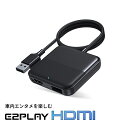
有線はテレビのHDMI端子にスマホをつなぐ方法で、安定しやすいのが強みです。AndroidはUSB Type-Cから映像出力できるDP Altモード対応機なら、Type-C to HDMIケーブルや変換アダプターで表示できます。対応確認が条件です。
一方で、Androidすべてが有線ミラーリングできるわけではありません。USB Type-C端子があっても、映像出力非対応なら映らない機種があります。ここは落とし穴ですね。
テレビに映したいだけなら、先に「自分のスマホがAirPlayなのか、Miracastなのか、DP Altモードなのか」を確認すると遠回りしません。変換ケーブルを先に買って失敗する人は少なくありません。機種名検索が基本です。
ミラーリングの基本手順がまとまっている参考です。AirPlayや有線接続の入口確認に使えます。
UQ mobile 画面ミラーリングとは?接続の種類や方法
iPhoneは比較的わかりやすいです。無線ならAirPlay、有線ならLightning Digital AVアダプタ経由のHDMI接続が定番です。iPhoneは整理しやすいです。
無線で使うなら、iPhoneとAirPlay 2対応テレビまたはApple TVを同じWi-Fiに接続し、コントロールセンターから「画面ミラーリング」を選びます。候補一覧にテレビ名が出れば、そのまま接続できます。これなら問題ありません。
有線で安定性を優先するなら、Lightning端子のiPhoneはLightning Digital AVアダプタとHDMIケーブルを使います。たとえば帰宅後に家族で動画を大画面に映したい場面では、Wi-Fiが混雑しても有線のほうが映像が安定しやすいです。安定重視向きです。
ただし車に乗る人は、自宅テレビでできた流れをそのまま車載モニターへ持ち込むと危険です。車内では「映るかどうか」より先に、「走行中に見ない前提で使えるか」を確認しないと、便利さが一気にリスクへ変わります。ここは分けて考えるべきですね。
停車中の利用を主目的にするなら、接続後すぐ映るように入力切替をメモしておくと時短になります。出先の駐車場で毎回設定を探すだけでも、数分ずつ無駄になります。操作手順の固定化が基本です。
AndroidはiPhoneより差が大きいです。メーカーや機種で対応方式が違うため、「友人のスマホでできた」が通用しにくいのが実情です。意外とここで詰まります。
無線なら、テレビや受信機がChromecast対応ならキャストしやすく、Miracast対応テレビなら画面全体を映せる場合があります。有線なら、DP Altモード対応機であればType-C to HDMIで直接表示できます。方式確認が原則です。
たとえばUSB Type-C端子があるから大丈夫と思って2,000円前後の変換ケーブルを買っても、映像出力非対応機ならそのまま無駄になります。車で使うつもりの人ほど、先にメーカー公式仕様か「機種名 DP Altモード」で確認したほうが失敗を避けやすいです。先買いは危険です。
また、Android Autoとテレビミラーリングは別物です。Android Autoは車向けの操作用UIで、通常の動画アプリ表示とは役割が違います。つまり用途が別です。
自宅テレビで写真、動画、プレゼン資料を映したいだけなら、Chromecast対応のほうが導入しやすいケースもあります。逆に通信が不安定な環境や遅延を嫌う場面では、有線のほうが安心です。使い分けが大切です。
Androidの有線出力やDP Altモードの考え方を整理した参考です。ケーブル購入前の確認用として役立ちます。
SHARP スマホ画面をテレビに映す方法
自動車に乗る人が最も見落としやすいのは、ミラーリングできることと、走行中に見てよいことは別という点です。ここを混同すると危険です。結論は注視禁止です。
警察庁は、走行中のスマホ注視やカーナビなど画像表示用装置の注視を極めて危険な行為と示しています。各種研究報告では、2秒以上見ると危険を感じるという点で一致しており、時速60キロなら2秒で約33.3メートル進みます。33メートルは大きいです。
さらに政府広報では、普通車で携帯電話等を保持して通話や画像注視をした場合、反則金は18,000円、違反点数は3点です。事故など交通の危険を生じさせた場合は、1年以下の拘禁刑または30万円以下の罰金、違反点数6点で免許停止処分の対象になります。痛いですね。
ここで意外なのは、CarPlayやAndroid Autoにつなげば動画も安全に見られる、という思い込みです。実際には標準のCarPlayやAndroid AutoではYouTubeやNetflixなどの動画アプリは利用不可で、走行中の動画視聴は安全上ブロックされています。標準機能では無理です。
つまり、車載ディスプレイに映せるかどうかだけで機器を選ぶと失敗します。車での利用は「停車中だけ」「同乗者向け」「運転者は見ない」を守れる構成にすることが、時間もお金も失わない近道です。停車前提なら問題ありません。
法的リスクと2秒の危険距離を確認できる一次情報です。車内利用を考える人ほど先に見ておく価値があります。
警察庁 やめよう!運転中のスマートフォン・携帯電話等使用
走行中の注視に対する反則金や違反点数、一発免停の条件が整理されています。数字を確認したい人向けです。
検索上位の記事は、接続方法の説明で終わることが多いです。ですが車に乗る人に本当に必要なのは、「最短で映す」より「余計な買い物をしない」視点です。ここが独自視点です。
失敗しやすい順に並べると、1番多いのは端子だけ見てケーブルを買うこと、2番目はCarPlayやAndroid Autoと動画ミラーリングを同じだと思うこと、3番目は家のテレビ向け設定を車にそのまま流用することです。思い込みが原因です。
対策は単純です。自宅テレビで映したいなら、狙いは安定表示なので「機種名+AirPlay」「機種名+DP Altモード」を先に1回だけ調べる、車内で停車中に使いたいなら、狙いは法的リスク回避なので「HDMI入力の有無」と「走行中は見ない運用」を先にメモする、この順番で十分です。確認だけ覚えておけばOKです。
商品やサービスを挙げるなら、家庭用はApple TVやChromecastが導入しやすく、車内の停車中利用ではHDMI入力対応モニターや適切な変換アダプターが候補になります。ただし先にリスクと機種条件を言語化してから選ばないと、使えない機器にお金を払いやすくなります。順番が大切です。
最後に、ミラーリングは便利ですが、車に乗る人にとっての本当の差は「映るか」ではなく「安全に、無駄なく使えるか」です。ここまで押さえれば、自宅テレビ用の設定も、停車中の車内利用もかなりスムーズになります。安全第一が基本です。


